
Quando penso em políticas de backup eficientes para Data Centers, um dos temas que trato com frequência é o agendamento automático de cópias de segurança. Sem agendamento, a proteção dos dados acaba ficando frágil e irregular. No Bacula Enterprise, vejo diariamente como o backup agendado torna qualquer ambiente mais seguro e previsível.
Já lidei com várias situações em diferentes empresas na América Latina, e percebi como o Bacula Brasil e América Latina transforma operações rotineiras de backup em processos mais confiáveis e fáceis de gerenciar. Compartilho aqui o que aprendi sobre agendamento de backups nessa plataforma, para ajudar você a manter seus dados realmente protegidos.
Por que agendar backups?
Antes de explicar como fazer, quero contar uma experiência pessoal. Anos atrás, acompanhei um cliente que fazia backups apenas manualmente. Um dia, durante um apagão, ele descobriu da pior maneira o quanto a ausência de agendamento pode custar caro. Desde então, nunca paro de defender o valor do backup agendado.
Não deixe que a rotina consuma a segurança dos seus dados.
Com o Bacula Enterprise, as rotinas agendadas rodam sem depender do operador. Isso previne falhas humanas e libera a equipe para tarefas mais estratégicas. Além disso, o agendamento facilita auditorias e amplia a resiliência dos sistemas de informação, temas relevantes em áreas como segurança da informação na saúde.
Preparando o ambiente
Antes de configurar o agendamento, eu sempre faço três checagens rápidas:
- Verifico se o Bacula Enterprise já está instalado e atualizado.
- Analiso quais sistemas, arquivos ou bancos de dados precisam de backup recorrente.
- Confirmo que o usuário tem acesso à interface de administração (Web ou CLI) do Bacula.
Nesses anos de atuação, vi que documentar cada etapa ajuda muito, principalmente se você precisa cumprir normas ou passar por auditorias como as que ocorrem em hospitais e órgãos públicos.
Conceitos básicos do agendamento no Bacula
O Bacula trabalha com uma lógica de agendamento baseada em recursos chamados Schedules. Esses recursos determinam quando cada backup será realizado, qual o tipo (Full, Incremental ou Diferencial) e para quais clientes ou volumes irá o backup.
- O Schedule ordena o dia, a hora e o tipo de backup.
- É possível criar vários agendamentos para diferentes grupos de clientes ou dados.
- Os scripts de agendamento são flexíveis, adaptando-se a rotinas diárias, semanais ou mensais.
Já vi cenários onde o mesmo sistema rodava backups rápidos toda noite e um backup completo apenas aos sábados. Essa flexibilidade é um dos pontos que mais admiro na solução.
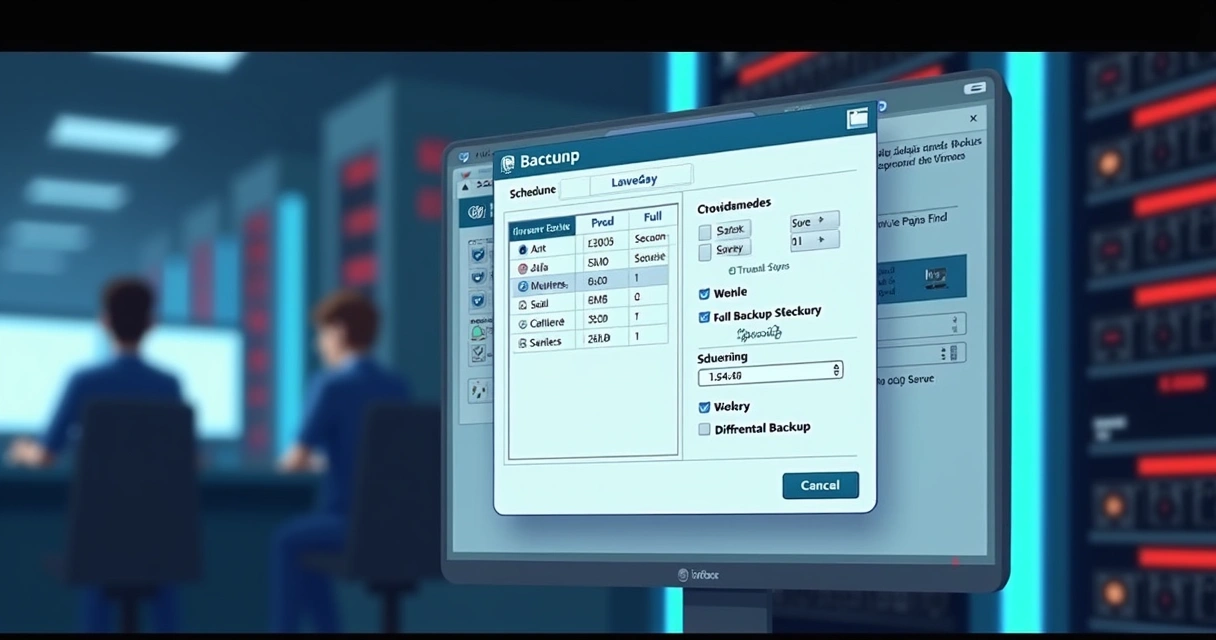
Criando um agendamento de backup
Na minha rotina, sempre inicio pelo arquivo de configuração do Director, onde ficam centralizados os agendamentos. Vou passo a passo no processo:
1. Definindo o recurso Schedule
Dentro do arquivo bacula-dir.conf, busco a seção Schedule ou crio uma nova. Um exemplo simples fica assim:
Schedule { Name = “Backup-Diario” Run = Full 1st sat at 23:00 Run = Incremental mon-fri at 23:00}
Essa configuração realiza um backup completo no primeiro sábado do mês às 23h e backups incrementais nos demais dias úteis, sempre no mesmo horário.
2. Vinculando o Schedule a um Job
No mesmo arquivo, localizo a definição do Job (ou crio um), apontando para o Schedule configurado anteriormente:
Name = “JobServidorX” Schedule = “Backup-Diario”
Assim, garanto que o Bacula execute os backups de fato, respeitando o agendamento criado.
3. Validando e recarregando as configurações
Depois de salvar as alterações, sempre valido as configurações com o comando:
bacula-dir -tc /etc/bacula/bacula-dir.conf
Se tudo estiver certo, recarrego o serviço para aplicar o novo agendamento:
systemctl reload bacula-director
Esse cuidado reduz riscos de falha por erro de digitação ou sintaxe, que já testemunhei causar atrasos inesperados no backup de grandes ambientes.
Gerenciando diferentes tipos de backup
No Bacula, defino três tipos de backup quando agendo tarefas:
- Full: Cópia completa do conjunto escolhido.
- Incremental: Copia apenas o que foi alterado desde o último backup, economizando espaço e tempo.
- Diferencial: Faz backup do que mudou desde o último completo.
Em cenários como instituições de ensino, mencionadas no artigo sobre tecnologia em sala de aula, costumo recomendar agendamentos mistos. Isso garante cobertura total sem sobrecarregar o sistema.
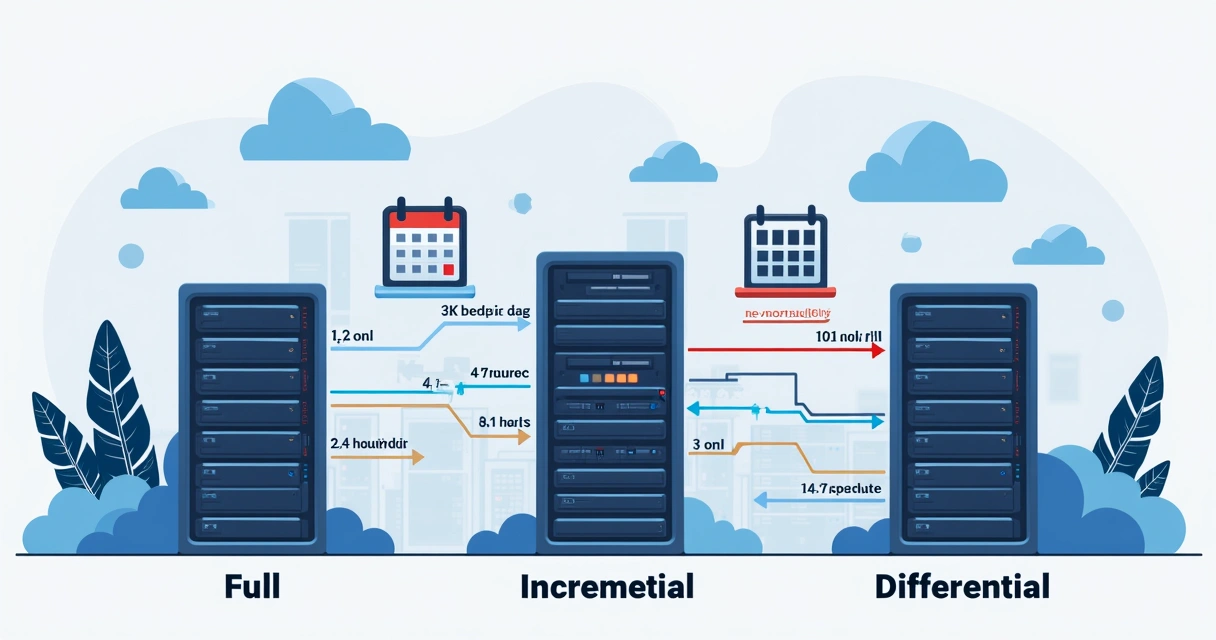
O incrível do Bacula Enterprise é permitir que, a partir de ajustes simples no agendamento, eu controle quanto tempo e espaço cada tipo de backup vai consumir, otimizando recursos de acordo com a rotina da organização.
Monitorando e ajustando os agendamentos
Após configurar, gosto de acompanhar de perto os relatórios e alertas automáticos. O Bacula Enterprise oferece relatórios por e-mail, interface gráfica e logs detalhados, que me ajudam a perceber quando algo foge do esperado.
- Faço testes de restauração regularmente para validar meus backups agendados.
- Ajusto horários conforme vou percebendo impacto em performance ou concorrência com outras rotinas.
- Analiso tendências a partir dos logs, o que pode ser feito também via integrações listadas no buscador integrado do projeto.
Em Data Centers e ambientes críticos, essa rotina evita surpresas desagradáveis.
Erros comuns e dicas do dia a dia
Depois de várias implementações, comecei a perceber padrões nos erros que mais atrapalham:
- Horários de backup coincidindo com janelas de alta demanda, prefiro agendar para madrugadas ou horários de menor uso.
- Falta de revisão dos logs. Recomendo consultar os logs após cada primeiro ciclo agendado.
- Não testar a restauração periodicamente. Um backup só vale se pode ser restaurado.
Toda agenda precisa ser revisada. Mudanças nos sistemas, crescimento de dados ou alterações no fluxo de trabalho exigem pequenos ajustes ao longo do tempo.
Integrações e automação
Uma das grandes vantagens do Bacula Enterprise, representado de forma oficial pela Bacula Brasil e América Latina, é a variedade de plugins e integrações. Já usei recursos que permitem enviar alertas via chat corporativo, ou até mesmo criar dashboards personalizados para acompanhamento dos backups agendados.
Quando o ambiente é híbrido (físico, virtual e nuvem), consigo organizar tudo a partir de uma interface central, sem perder detalhes. Essa capacidade de integração, inclusive com aplicações hospitalares e educacionais, é um diferencial relevante ao comparar com soluções mais engessadas.
Principais benefícios do backup agendado
De tudo que já vivi em implementações de backup, vejo alguns pontos como fundamentais:
- Redução do risco de falha humana.
- Velocidade na resposta a incidentes.
- Melhor uso dos recursos de armazenamento.
- Atendimento a normas de auditoria e compliance.
- Facilidade de modernização dos ambientes de dados, missão alinhada à proposta do Bacula Brasil e América Latina.
Planejamento é sinônimo de proteção no universo dos backups.
Conclusão: Torne seu ambiente mais seguro e controlado
Agendar backups no Bacula Enterprise me mostrou, ao longo dos anos, que segurança de dados não precisa ser complexa, nem dispendiosa. Com as possibilidades que o Bacula Brasil e América Latina oferece, é possível avançar para uma rotina digital realmente confiável, moderna e com custos previsíveis, seja você de uma pequena empresa ou de um grande Data Center.
Se você busca modernizar, ganhar controle e economizar em licenciamento, recomendo conhecer mais sobre as soluções e treinamentos personalizados oferecidos pelo projeto. Entre em contato para experimentar todo o potencial do Bacula Enterprise e trazer tranquilidade para seu time de TI.
Perguntas frequentes
O que é o Bacula Enterprise?
Bacula Enterprise é uma solução robusta de backup e recuperação de dados que atende especialmente ambientes empresariais, Data Centers e serviços em nuvem. Oferece interface gráfica exclusiva, plugins variados, integrações com sistemas físicos, virtuais e em nuvem, além de suporte 24×7 em português, promovendo flexibilidade e redução de custos.
Como criar um backup agendado?
O primeiro passo é acessar a interface de configuração do Bacula Enterprise. Inclua um recurso Schedule no arquivo de configuração do Director, defina dias, horários e tipos de backup, vincule esse schedule a um Job, faça a validação com o comando de teste e recarregue o serviço para ativar o novo agendamento.
Quais tipos de backup posso configurar?
Você pode agendar backups completos (Full), incrementais (Incremental) e diferenciais (Differential) no Bacula Enterprise. Assim, consegue equilibrar a frequência das cópias com a necessidade de espaço e velocidade de restauração.
Onde encontro logs dos backups agendados?
Os logs ficam armazenados nos diretórios padrão do sistema (geralmente em /var/log/bacula). Também podem ser acessados pela interface gráfica do Bacula Enterprise, onde é possível filtrar e gerar relatórios detalhados sobre sucesso, falhas e volumes ocupados pelos backups.
Como restaurar um backup agendado?
Basta acessar a interface de restauração do Bacula, selecionar o job, a data e os arquivos desejados e seguir as instruções para recuperação. É recomendado sempre fazer testes regulares de restauração para garantir que os backups agendados podem ser recuperados rapidamente em caso de incidente.