Medir Capacidade de Gravação e Leitura de Discos

Medir Capacidade de Gravação e Leitura de Discos

Já sabemos como medir a velocidade de nossa ethernet através deste artigo com o iperf. Agora vamos medir a velocidade de nossos discos, muito útil para identificar eventuais gargalos em nosso backup.

Leitura Linux (FD):

O comando dd pode ser utilizado para medir a velocidade de leitura de um arquivo, como no exemplo a seguir.

echo 3 | sudo tee /proc/sys/vm/drop_caches
time dd if=/mnt/<montagem>/<arquivo_grande> of=/dev/null bs=8k

Outra boa ferramenta para o mesmo fim é o hdparm.

sudo hdparm -Tt /dev/sda

/dev/sda:

 Timing cached reads:   12960 MB in  2.00 seconds = 6484.97 MB/sec
 Timing buffered disk reads: 398 MB in  3.00 seconds = 132.56 MB/sec

Os valores de cada execução podem sofrer uma pequena variância a cada execução, mas servem como um bom parâmetro para saber a capacidade de leitura de suas máquinas com clientes Bacula instalados.

Leitura Windows  (FD):

Abra um prompt de comando elevado: clique em Iniciar e digite cmd na caixa de pesquisa.

Clique com o botão direito em cmd e selecione Executar como administrador.

Na janela do prompt de comando, digite:

winsat disk -drive c

…onde ‘c’ é a unidade que você deseja testar).

Você deve ver uma resposta semelhante à seguinte:
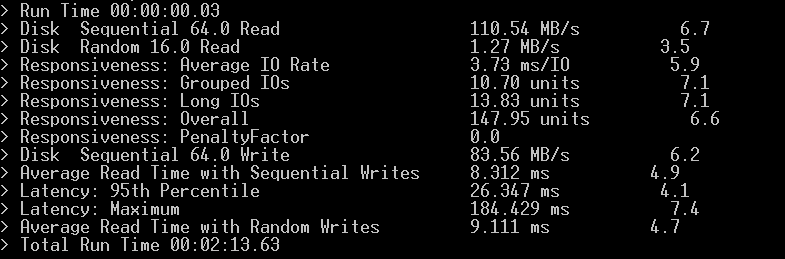
Ref.: https://blog.zensoftware.co.uk/2014/09/08/handy-windows-built-in-tool-to-test-drive-performance/

Gravação Linux (SD):

Neste caso também vamos utilizar o velho dd.

dd if=/dev/zero of=/tmp/output bs=8k count=250k; rm -f /tmp/output

256000+0 registros de entrada
256000+0 registros de saída
2097152000 bytes (2,1 GB) copiados, 16,5959 s, 126 MB/s

Escolhi 250k para ter uma massa de dados significativa para o teste (2,1 GB), mas um teste com mais dados pode ser mais fiel e compatível com sua carga de trabalho real.

Se você não tiver um sistema de arquivos ainda no disco, pode executar o teste da seguinte maneira:

dd if=/dev/zero of=/tmp/output bs=8k count=10k; rm -f /tmp/output

Fim!

Fonte: http://askubuntu.com/questions/87035/how-to-check-hard-disk-performance



Leave a Reply

Medir la Capacidad de Lectura y Escritura del Disco

Medir la Capacidad de Lectura y Escritura del Disco

Ya sabemos cómo medir la velocidad de nuestra ethernet a través de este artículo con iperf. Ahora midamos la velocidad de nuestros discos, muy útil para identificar cualquier cuello de botella en nuestra copia de seguridad.

Lectura Linux (FD):

El comando dd se puede usar para medir la velocidad de lectura de un archivo, como en el siguiente ejemplo.

echo 3 | sudo tee /proc/sys/vm/drop_caches
time dd if=/mnt/<mount>/<archivo_grande> of=/dev/null bs=8k

Una buena herramienta para esto es hdparm.

sudo hdparm -Tt /dev/sda

/dev/sda:

 Timing cached reads:   12960 MB in  2.00 seconds = 6484.97 MB/sec
 Timing buffered disk reads: 398 MB in  3.00 seconds = 132.56 MB/sec

Los valores de cada ejecución pueden tener una pequeña variación con cada ejecución, pero sirven como un buen parámetro para conocer la legibilidad de sus máquinas con clientes Bacula instalados.

Lectura Windows  (FD):

Abra un símbolo del sistema elevado: haga clic en Inicio y escriba cmd en el cuadro de búsqueda.

Haga clic con el botón derecho en cmd y seleccione Ejecutar como administrador.

En la ventana del símbolo del sistema, escriba:

winsat disk -drive c

… donde ‘c’ es la unidad que desea probar).

Debería ver una respuesta similar a la siguiente:

Ref.: https://blog.zensoftware.co.uk/2014/09/08/handy-windows-built-in-tool-to-test-drive-performance/

Grabación Linux (SD):

En este caso vamos a utilizar el viejo dd una vez más.

dd if=/dev/zero of=/tmp/output bs=8k count=250k; rm -f /tmp/output

256000+0 registros de entrada
256000+0 registros de saída
2097152000 bytes (2,1 GB) copiados, 16,5959 s, 126 MB/s

Elegí 250k para tener una masa significativa de datos para las pruebas (2,1 GB), pero las pruebas con más datos pueden ser más fieles y compatibles con su carga de trabajo real.

Si aún no tiene un sistema de archivos en el disco, puede ejecutar la prueba de la siguiente manera:

dd if=/dev/zero of=/tmp/output bs=8k count=10k; rm -f /tmp/output

Fin!

Ref: http://askubuntu.com/questions/87035/how-to-check-hard-disk-performance



Leave a Reply