Mhvtl Web GUI: um servidor emulador de robôs-de-fita

Mhvtl Web GUI: um servidor emulador de robôs-de-fita

Download

Apenas aqui, você encontra imagem de máquina virtual pronta para importação e uso do mhvtl (VirtualBox, Vmplayer etc.):

Configurações de Rede

Inicie a máquina virtual e faça login:

  • Usuário: root
  • Senha: mhvtl

Verifique o endereço IP adquirido pela sua máquina virtual do mhvtl. Exemplo:

ifconfig eth0

Ou configure um IP Estático definitivo para sua estação. Edite o arquivo /etc/network/interfaces, comente a linha “iface eth0 inet dhcp“, e acrescente as demais como no exemplo abaixo:

# iface eth0 inet dhcp

iface eth0 inet static
address 10.0.0.50
netmask 255.255.255.0
gatewau 10.0.0.1
dns-nameservers 8.8.8.8

Acrescente a seguinte linha ao arquivo “/etc/hosts“, subsituindo o IP pelo o do seu servidor mhvtl:

10.0.0.50 mhvtl.local.lan mhvtl

Também modifique o hostname para mhvtl (necessário para correta operação da do emulador). Reinice a máquina:

echo "mhvtl" > /etc/hostname
reboot

Primeiro Acesso:

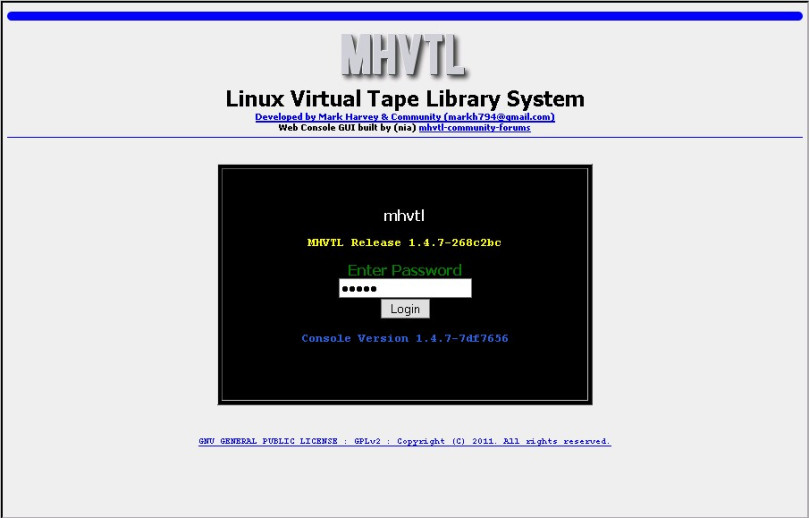
Conforme a Figura 1, acesse a interface web através do navegador de Internet A senha é mhvtl:

  • http://ip_servidor/mhvtl

Figura 1: Tela de Login.

Como mostrado na Figura 2, existe um robô-de-fitas da fabricante HP já configurado. É possível removê-lo mais tarde caso deseje testar outras marcas, mas precisamos criar outro antes.
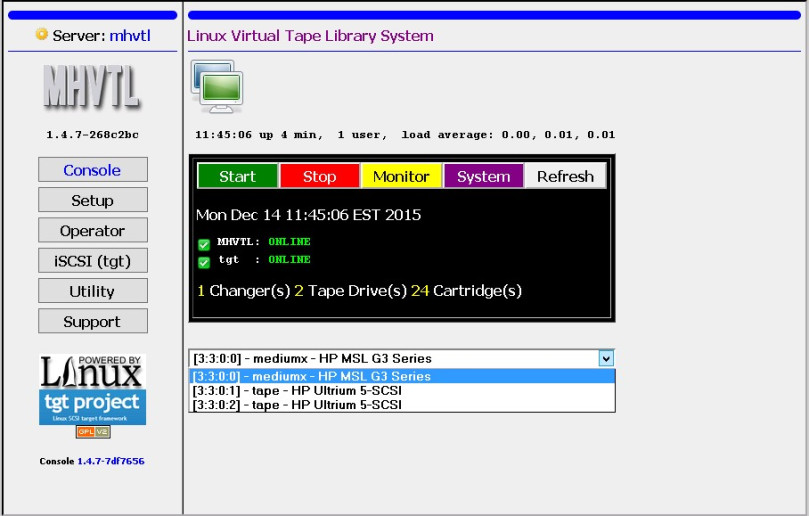
Figura 2: Robô já instalado por padrão.

A Figura 3 mostra a primeira tela após clicar no botão “Setup”, necessário para adicionar (Add) o novo equipamento.
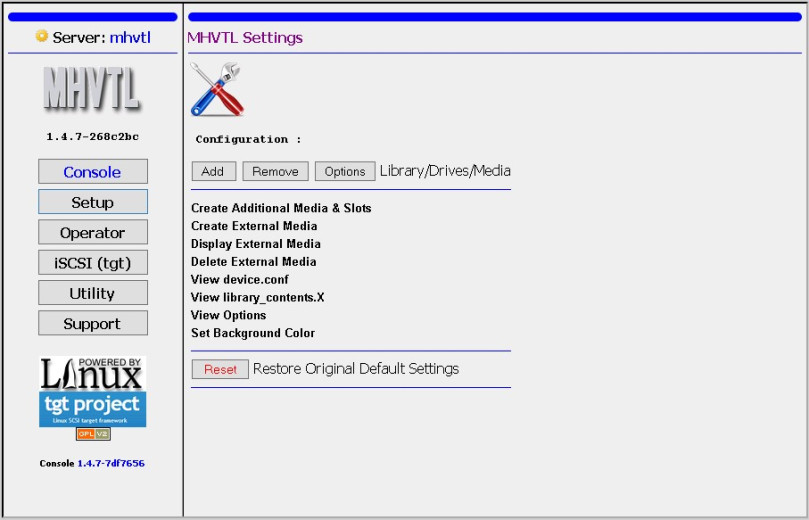
Figura 3: Início Setup novo robô.

Seguindo o wizard (Figura 4), o mesmo levará às telas de escolha do fabricante e tipo do equipamento.
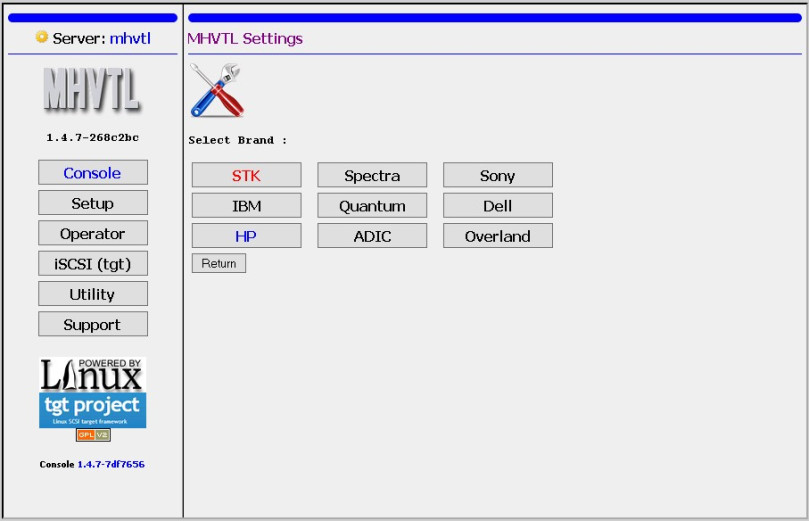
Figura 4: Tela de Seleção do Fabricante.

Siga o wizard até o reinício dos daemons para aplicar as alterações. Se desejado, volte ao Setup e remova o robô da HP original.

As figuras deste artigo foram copiadas de: https://univirt.wordpress.com/2015/12/15/using-mhvtl-to-simulate-a-tape-library-in-your-veeam-lab/


Mapeando o Robô de Fitas via iSCSI

A partir de seu servidor de backup Bacula, instale as ferramentas de inicialização iSCSI do Linux.

# Centos / RHEL
yum -y install iscsi-initiator-utils 

# Debian / Ubuntu
apt-get -y install open-iscsi

Teste o acesso ao serviço iSCSI mhvtl e obtenha o IQN do target, informando o seu IP como no exemplo abaixo:

iscsiadm -m discovery -t sendtargets -p 10.0.0.50

Execute o comando seguinte para fazer o login iSCSI e poder usar robô-de-fitas virtual. O targetname é o IQN obtido pelo discovery anterior:

iscsiadm -m node --targetname "iqn.2011-04.com.nia:mhvtl:mhvtl:stgt:1" --portal "10.0.0.50:3260" --login

Os comandos lsscsi -g e dmesg devem mostrar informações sobre os dispositivos adicionados.


Configurando o Robô-de-Fitas no Bacula

O Storage Daemon contém as configurações dos dispositivos de armazenamento (bacula-sd.conf). O Bacula chama robôs-de-fitas por um nome genérico (Autochanger = trocador automático de mídia). É necessário acrescentar um Autochanger, listando a quantidade e o nome de Drives de Fitas que serão também acrescentados através de recursos Device. O próprio bacula-sd.conf tem um exemplo (comentado) como o abaixo (ou através do Bweb, Coniguração do Bacula, Storage Daemon):

Autochanger {
 Name = TL2000
  Device = Drive-1
  Device = Drive-2
  Changer Command = "/etc/bacula/scripts/mtx-changer %c %o %S %a %d"
  Changer Device = /dev/tape/by-id/caminho_braço_robô
}

Device {
  Name = Drive-1                      #
  Drive Index = 0
  Media Type = LTO
  Archive Device = /dev/tape/by-id/caminho_drive_1-nst
  AutomaticMount = yes;               # when device opened, read it
  AlwaysOpen = yes;
  RemovableMedia = yes;
  RandomAccess = no;
  AutoChanger = yes
}

Device {
  Name = Drive-2                      #
  Drive Index = 1
  Media Type = LTO
  Archive Device = /dev/tape/by-id/caminho_drive_2-nst
  AutomaticMount = yes;               # when device opened, read it
  AlwaysOpen = yes;
  RemovableMedia = yes;
  RandomAccess = no;
  AutoChanger = yes
}

Conforme este exemplo, o principal aqui é modificar os valores do ChangerDevice e ArquiveDevice, de acordo como apresentados para o sistema operacional Linux. O caminho a seguir mostra os caminhos estáticos (que não são modificados após reboot do servidor):

ls /dev/tape/by-id

Então, amarre o novo Autochanger do Bacula Storage Daemon ao Director. Edite o bacula-dir.conf e adicione um bloco parecido com o abaixo. Os valores de Device e MediaType devem necessariamente coincidir com os valores setados no bacula-sd.conf:

Storage {
  Name = RoboFitas
  Address = ip_servidor_bacula
  SDPort = 9103
  Password = "iDnQ0d2OJEgSlVltJlLZQwC9Yb9iA/j3cikw4cfDku8N"
  Device = TL2000
  Media Type = LTO
  Maximum Concurrent Jobs = 10 
}

Ainda no bacula-dir.conf, você pode associar uma nova Pool ao novo dispositivo RoboFitas. Assim, todo Job executado nessa Pool irá ser gravado neste novo dispositivo. Exemplo:

Pool {
  Name = Fitas
  Pool Type = Backup
  Recycle = yes                       
  AutoPrune = yes                  
  Volume Retention = 365 days     
  Storage = RoboFitas
}

Salve e saia. Reinicie o Storage Daemon e Director para aplicar as alterações:

service bacula-sd restart
service bacula-dir restart

Inicialize Volumes do Bacula nas fitas do robô (de acordo com seus códigos de barras virtuais!):

echo "label barcodes storage=RoboFitas pool=Fitas" | bconsole

Execute Jobs de backup através do bconsole para a nova Pool (ou através da interface gráfica favorita). Talvez seja necessário mudar o nome do Job de backup para um que esteja configurado em seu Bacula Director:

echo "run job=BackupClient1 Pool=Fitas yes" | bconsole

Acompanhe a execução do Job através do comando messages, dentro do bconsole. Exemplo:

echo "messages" | bconsole

Fim!



This Post Has 2 Comments

  1. guilherme

    Este ambiente está sendo usado como um storage de hardware em fitas?

    1. hfaria

      Olá. Sim, é um emulador de armazenamento em fitas – VTL. Na verdade ele grava em disco.

Leave a Reply

Mhvtl Web GUI: un servidor emulador de robot de cinta

Mhvtl Web GUI: un servidor emulador de robot de cinta

Download

Solo aquí encontrará una imagen de máquina virtual lista para importar y usar desde mhvtl (VirtualBox, Vmplayer, etc.):

Configuración de la red

Inicie la máquina virtual e inicie sesión:

  • Usuario: root
  • Contraseña: mhvtl

Verifique la dirección IP adquirida por su máquina virtual mhvtl. Ejemplo:

ifconfig eth0

O configurar una IP estática definitiva para tu estación. Edite el archivo /etc/network/interfaces, comente la línea “iface eth0 inet dhcp” y agregue las demás como en el siguiente ejemplo:

# iface eth0 inet dhcp

iface eth0 inet static
address 10.0.0.50
netmask 255.255.255.0
gatewau 10.0.0.1
dns-nameservers 8.8.8.8

Agregue la siguiente línea al archivo “/etc/hosts“, reemplazando la IP con la de su servidor mhvtl:

10.0.0.50 mhvtl.local.lan mhvtl

También cambie el nombre de host a mhvtl (necesario para el correcto funcionamiento del emulador). Reinicie la máquina:

echo "mhvtl" > /etc/hostname
reboot

Primer acceso:

Como se muestra en la Figura 1, acceda a la interfaz web a través del navegador de Internet, la contraseña es mhvtl:

  • http://ip_servidor/mhvtl

Figura 1: Pantalla de inicio de sesión.

Como se muestra en la Figura 2, ya hay un robot de cinta del fabricante HP configurado. Puedes eliminarlo más tarde si quieres probar otras marcas, pero primero debemos crear otra.

Figura 2: Robot ya instalado por defecto.

La Figura 3 muestra la primera pantalla después de hacer clic en el botón “Setup”, necesario para agregar (Add) el nuevo equipo.

Figura 3: Configuración del nuevo robot en casa.

Siguiendo el asistente (Figura 4), accederá a las pantallas para elegir el fabricante y el tipo de equipo.

Figura 4: Tela de Seleção do Fabricante.

Siga el asistente hasta que los demonios se reinicien para aplicar los cambios. Si lo desea, regrese a Configuración y retire el robot HP original.

Las figuras de este artículo fueron copiadas de: https://univirt.wordpress.com/2015/12/15/using-mhvtl-to-simulate-a-tape-library-in-your-veeam-lab/


Mapeo del robot de cinta a través de iSCSI

Desde su servidor de respaldo Bacula, instale las herramientas de arranque iSCSI de Linux.

# Centos / RHEL
yum -y install iscsi-initiator-utils 

# Debian / Ubuntu
apt-get -y install open-iscsi

Pruebe el acceso al servicio iSCSI mhvtl y obtenga el IQN del objetivo, ingresando su IP como en el siguiente ejemplo:

iscsiadm -m discovery -t sendtargets -p 10.0.0.50

Ejecute el siguiente comando para iniciar sesión en iSCSI y poder utilizar el robot de cinta virtual. El nombre de destino es el IQN obtenido mediante el descubrimiento anterior:

iscsiadm -m node --targetname "iqn.2011-04.com.nia:mhvtl:mhvtl:stgt:1" --portal "10.0.0.50:3260" --login

Los comandos lsscsi -g y dmesg deberían mostrar información sobre los dispositivos agregados.


Configurando el robot Ribbon en Bacula

El demonio de almacenamiento contiene configuraciones del Storage Daemon(bacula-sd.conf). Bacula llama a los robots de cintas con un nombre genérico (Autochanger = cambiador automático de medios). Es necesario agregar un Autochanger, listando la cantidad y el nombre de las Unidades de Cinta que también se agregarán a través de los recursos del Device. Bacula-sd.conf en sí tiene un ejemplo (comentado) como el siguiente (o a través de Bweb, Bacula Coniguration, Storage Daemon):

Autochanger {
 Name = TL2000
  Device = Drive-1
  Device = Drive-2
  Changer Command = "/etc/bacula/scripts/mtx-changer %c %o %S %a %d"
  Changer Device = /dev/tape/by-id/caminho_braço_robô
}

Device {
  Name = Drive-1                      #
  Drive Index = 0
  Media Type = LTO
  Archive Device = /dev/tape/by-id/caminho_drive_1-nst
  AutomaticMount = yes;               # when device opened, read it
  AlwaysOpen = yes;
  RemovableMedia = yes;
  RandomAccess = no;
  AutoChanger = yes
}

Device {
  Name = Drive-2                      #
  Drive Index = 1
  Media Type = LTO
  Archive Device = /dev/tape/by-id/caminho_drive_2-nst
  AutomaticMount = yes;               # when device opened, read it
  AlwaysOpen = yes;
  RemovableMedia = yes;
  RandomAccess = no;
  AutoChanger = yes
}

Según este ejemplo, lo principal aquí es modificar los valores ChangerDevice y ArchiveDevice, tal como se presentan para el sistema operativo Linux. La siguiente ruta muestra las rutas estáticas (que no se modifican después de reiniciar el servidor):

ls /dev/tape/by-id

Luego, vincule el nuevo Bacula Storage Daemon Autochanger al Director. Edite bacula-dir.conf y agregue un bloque similar al siguiente. Los valores Device y MediaType deben coincidir necesariamente con los valores establecidos en bacula-sd.conf:

Storage {
  Name = RoboFitas
  Address = ip_servidor_bacula
  SDPort = 9103
  Password = "iDnQ0d2OJEgSlVltJlLZQwC9Yb9iA/j3cikw4cfDku8N"
  Device = TL2000
  Media Type = LTO
  Maximum Concurrent Jobs = 10 
}

Aún en bacula-dir.conf, puede asociar un nuevo Pool con el nuevo dispositivo RoboFitas. Así, cada Trabajo ejecutado en este Pool quedará registrado en este nuevo dispositivo. Ejemplo:

Pool {
  Name = Fitas
  Pool Type = Backup
  Recycle = yes                       
  AutoPrune = yes                  
  Volume Retention = 365 days     
  Storage = RoboFitas
}

Guardar y Salir. Reinicie Storage Daemon y Director para aplicar los cambios:

service bacula-sd restart
service bacula-dir restart

Inicialice los volúmenes de Bacula en cintas de robots (¡según sus códigos de barras virtuales!):

echo "label barcodes storage=RoboFitas pool=Fitas" | bconsole

Ejecute trabajos de copia de seguridad a través de bconsole para el nuevo grupo (o mediante su GUI favorita). Es posible que necesite cambiar el nombre de la tarea de respaldo a uno que esté configurado en su Bacula Director:

echo "run job=BackupClient1 Pool=Fitas yes" | bconsole

Monitorear la ejecución del Job a través del comando mensajes, dentro de bconsole. Ejemplo:

echo "messages" | bconsole

¡Fin!


Leave a Reply